Si sientes que tu PC “sufre” en juegos exigentes, probablemente no sea solo la tarjeta gráfica: muchos ajustes gráficos mal configurados pueden reducir tus FPS drásticamente. La clave no es poner todo en “Ultra”, sino entender qué opciones consumen más rendimiento y cómo equilibrarlas.
En este artículo te explico qué configuraciones afectan más a los FPS y cómo optimizarlas sin arruinar la calidad visual.
1) Resolución (el mayor impacto)
La resolución es el ajuste que más rendimiento consume.
- 1080p → base estándar.
- 1440p → +70% más píxeles que 1080p.
- 4K → 4 veces más píxeles que 1080p.
🔧 Consejo:
Si tu PC va justo, baja de 1440p a 1080p o usa escalado con DLSS/FSR/XeSS. Es el cambio que más FPS te dará de inmediato.
2) Ray Tracing (gran devorador de GPU)
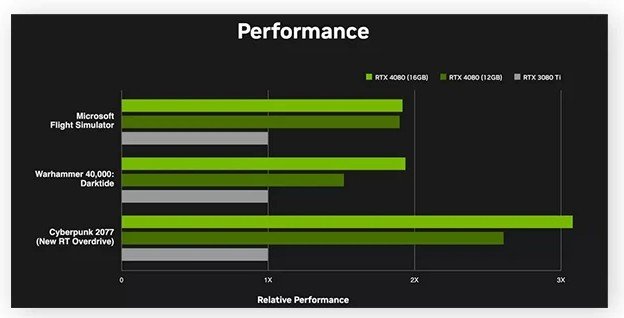
El Ray Tracing mejora reflejos, sombras e iluminación, pero puede reducir los FPS entre un 30% y 50% dependiendo del juego.
🔧 Optimización inteligente:
- Desactívalo si tu GPU no es gama alta.
- Si quieres mantenerlo, baja su calidad o activa DLSS/FSR en modo “Balanced” o “Performance”.
3) Sombras (alto impacto oculto)
Las sombras en Ultra suelen ser mucho más exigentes que en “Alto” o “Medio”, y la diferencia visual no siempre es grande.
🔧 Recomendación:
- Pon sombras en Alto en vez de Ultra.
- Reduce la distancia de sombras si el juego lo permite.
4) Calidad de texturas (impacta la VRAM)
Las texturas no siempre bajan FPS directamente, pero sí consumen VRAM.
Si tu tarjeta tiene 6–8 GB, texturas en Ultra pueden provocar tirones o bajones bruscos.
🔧 Regla práctica:
- 6 GB VRAM → Texturas en Medio
- 8 GB VRAM → Alto
- 12–16 GB → Ultra sin problema
5) Distancia de dibujado (CPU + GPU)
Aumenta la cantidad de objetos visibles a lo lejos. En mundos abiertos es muy costoso.
🔧 Consejo:
Bájala ligeramente si juegas títulos como shooters o sandbox grandes. Ganarás estabilidad sin perder demasiada calidad.
6) Oclusión ambiental (AO)
Mejora profundidad y sombras realistas entre objetos. Consume bastante GPU.
Tipos comunes:
- SSAO → menos exigente
- HBAO+ → más pesado
🔧 Recomendación:
Usa SSAO o nivel Medio para equilibrio.
7) Anti-Aliasing (suavizado de bordes)
Algunos métodos son ligeros, otros muy pesados.
- TAA → consumo moderado
- MSAA → muy exigente
- DLAA → exigente
🔧 Consejo:
Evita MSAA si buscas FPS. Usa TAA o técnicas basadas en escalado.
8) Efectos volumétricos (niebla, humo, luz)
Pueden bajar muchos FPS en escenas cargadas.
🔧 Optimización:
Ponlos en Medio o Bajo si notas caídas en zonas con humo o explosiones.
9) Calidad de reflejos
Especialmente costosos en juegos con agua o superficies brillantes.
🔧 Recomendación:
Bajarlos a Alto en vez de Ultra suele mejorar bastante el rendimiento.
Ajustes que menos afectan a los FPS
Si quieres mantener calidad visual, estos suelen impactar poco:
- Calidad de partículas (moderado)
- Filtros anisotrópicos
- Calidad de césped en niveles medios
- Motion blur (más gusto personal que rendimiento)
Configuración equilibrada para más FPS
Si tu PC es gama media, prueba este perfil general:
- Resolución nativa 1080p o 1440p
- DLSS / FSR en Balanced
- Sombras en Alto
- Texturas según VRAM
- Ray Tracing desactivado
- Volumétricos en Medio
- Anti-Aliasing TAA
Esto suele dar entre 20% y 40% más FPS respecto a todo en Ultra.
¿CPU o GPU? Cómo saber qué te limita
- Si bajas gráficos y los FPS no suben → cuello de botella en CPU.
- Si bajan mucho al activar Ray Tracing o subir resolución → limitación en GPU.
- Si hay tirones o stuttering → puede ser VRAM o falta de RAM.
Consejo de un gamer
Optimizar no significa arruinar el juego visualmente. La diferencia entre “Ultra” y “Alto” muchas veces es mínima a simple vista, pero enorme en rendimiento.
Aprender qué ajustes consumen más FPS te permite:
✔ Jugar más fluido
✔ Reducir bajones bruscos
✔ Sacarle el máximo a tu hardware
✔ Evitar gastar dinero innecesariamente en una nueva GPU
La clave no es tener el PC más potente, sino saber configurarlo bien.